
6. Sınıf BTY.6.2.1,BTY.6.2.2,BTY.6.2.3,BTY.6.2.4
6. Sınıf- Excel Uygulama Sınavı Hazırlık
YAZARGÖKHAN BAYAR
TARİH27.03.2026
259
2 dk • 342 kelime
Merhaba Sevgili Öğrencilerim,
Bilişim Teknolojileri ve Yazılım Dersi II. Dönem I. Uygulama Sınavımıza hoş geldiniz! Bu sınavda tablolama programı (Excel) ile ilgili derslerimizde öğrendiğimiz bilgileri pratiğe dökeceğiz.
Aşağıdaki adımları sırasıyla ve dikkatlice okuyarak bilgisayarlarınızda uygulayın. Her bir adımı tamamladığınızda bir sonraki aşamaya geçebilirsiniz. Hepinize başarılar dilerim!
📝 Sınav Yönergesi ve Adımlar
Adım 1: Hazırlık (5 Puan) Bilgisayarınızdan Excel programını açın ve yeni, boş bir çalışma sayfası oluşturun.
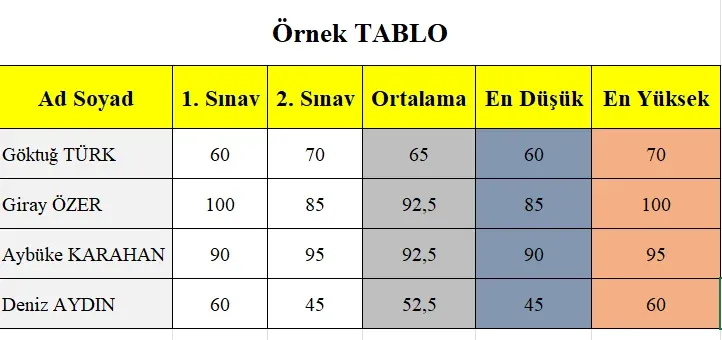
Adım 2: Tablo İskeletini Oluşturma (15 Puan) Çalışma sayfanıza yan yana şu başlıklardan oluşan sütunları ekleyin: Sıra No, Ad Soyad, 1. Sınav, 2. Sınav, Ortalama, En Düşük, En Yüksek.
Adım 3: Veri Girişi (10 Puan) Oluşturduğunuz tabloya en az 3 öğrenciye ait bilgileri (Sıra numarası, isim-soyisim, 1. ve 2. sınav notları) eksiksiz bir şekilde girin.
Adım 4: Ortalama Hesaplama (10 Puan) Excel'in formül özelliklerini kullanarak girdiğiniz öğrencilerin sınav notlarının ortalamasını hesaplayın.
Adım 5: En Düşük Notu Bulma (10 Puan) Yine formül kullanarak öğrencilerin sınavlarından alınan en düşük notu hesaplayın.
Adım 6: En Yüksek Notu Bulma (10 Puan) Aynı şekilde, formül yardımıyla sınav notlarının en yüksek olanını hesaplayın.
Adım 7: Biçimlendirme ve Renklendirme (10 Puan) Tablonuzun görünümünü güzelleştirme vakti:
- Tablonuzun en üstünde yer alan başlık kısmını kalın (bold) ve 14 punto yapın.
- Başlıkların arka plan rengini dilediğiniz bir renk ile değiştirin.
- Tablodaki diğer tüm yazı ve sayıların boyutunu ise 12 punto olarak ayarlayın.
Adım 8: Kenarlık Ekleme (10 Puan) Tablonuzun daha düzenli görünmesi için verilerinizi seçerek tablonun tümüne kenarlık ekleyin.
Adım 9: Hizalama Ayarları (10 Puan) Tablonuzdaki tüm metinleri ve sayıları ortalayın. Ancak sadece "Ad ve Soyadı" kısmındaki verileri seçip sola hizalayın.
Adım 10: Dosyayı Kaydetme (10 Puan) Çalışmanızı tamamladığınızda; üst menüden Dosya → Farklı Kaydet seçeneğine tıklayın. Tablonuzu bitişik bir şekilde kendi adınız ve soyadınızla (Örneğin: AdSoyad.xlsx) Masaüstüne kaydedin.
--------------------------------------------------------------------------------
Sınav Hakkında Kısa Bir Not: Sınavımız toplam 100 puan üzerinden değerlendirilecektir. Yaptığınız bu işlemler sayesinde amaca uygun tablo oluşturma, tablo biçimlendirme ve hesaplama işlemleri yapma (formül kullanma) gibi önemli becerilerinizi göstermiş olacaksınız.
Lütfen sınavınızı bitirmeden ve dosyanızı Masaüstüne kaydetmeden önce tüm adımları eksiksiz yaptığınızdan emin olun.
Kolay gelsin! 🚀
Örnek Tablo:
Örnek Tablo:
REKLAM
Anlamadığın bir yer mi var?
Senin için bu içeriğin can alıcı kısımlarını özetleyebilirim.
REKLAM